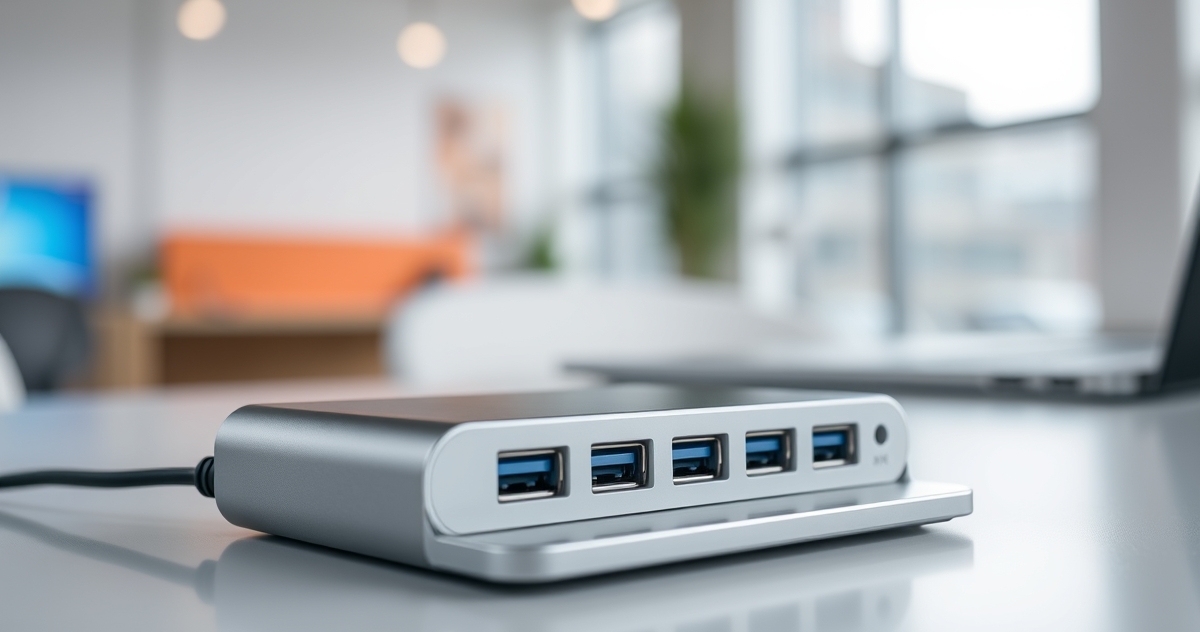
USB-C는 커넥터 모양입니다. 같은 모양의 포트와 케이블이 같은 영상 출력·속도·전력을 제공하는 것은 아닙니다. 도크를 고르기 전에 노트북 포트와 연결할 장비의 요구를 표로 정리하세요.
연결 목록을 먼저 작성
| 필요 기능 | 대조할 조건 |
|---|---|
| 외부 화면 | 화면 수·해상도·주사율, 호스트 영상 출력 지원 |
| 충전 | 노트북 요구 전력, 도크 입력과 호스트 전달 전력 |
| 데이터 | 포트별 속도와 동시에 쓰는 저장 장치 |
| 네트워크 | 유선 LAN 지원·운영체제 드라이버 |
| 케이블 | 호스트 연결 케이블의 기능·길이·기본 제공 여부 |
USB-IF: USB Type-C 기술 개요와 USB-IF: USB 충전과 Power Delivery는 USB Type-C의 여러 기능과 전력 전달을 설명합니다. 커넥터 모양만으로 모든 기능을 가정하지 마세요. 특히 도크의 입력 전력과 노트북에 전달하는 전력이 같은 숫자인지 확인해야 합니다.
듀얼 화면에서 확인할 제한
판매 페이지의 화면 두 개 사진만으로 내 운영체제에서 두 화면을 확장할 수 있다고 판단하지 않습니다. 노트북 모델·운영체제·포트·도크 연결 기술의 조합에 따라 지원이 달라질 수 있습니다. 제조사 호환 표에서 정확한 모델을 찾고, 복제와 확장 모드가 구분돼 있는지 확인하세요.
사례: 같은 USB-C 모니터, 노트북 세대만 바꾸면
“USB-C 하나로 영상과 충전”이 실제로 어떤 조건에서 되는지, 공식 사양만으로 맞춰 본 사례입니다. 모니터는 USB-C 단자가 있는 34인치 곡면 모니터 Dell P3424WE, 노트북은 세대가 다른 MacBook Air입니다.
| 항목 | Dell P3424WE의 USB-C 단자 (사용 설명서) |
|---|---|
| 영상 | DisplayPort 대체 모드(DP 1.2). USB-C로 최대 해상도 3440×1440 60Hz를 낼 때 색 표현은 1,670만 색으로 제한 |
| 충전 | USB PD 3.0, 최대 90W 공급 |
| 데이터 | USB 3.2 Gen1(5Gbps) |
| 케이블 | 모니터에 동봉된 USB-C 케이블 사용을 안내 |
| 노트북 (Apple 공식 사양) | P3424WE 한 대 연결 | 모니터를 한 대 더 붙인다면 | 충전 |
|---|---|---|---|
| MacBook Air (M2, 2022) | 가능 — 외장 1대까지 지원(최대 6K 60Hz) | 불가 — 외장 디스플레이 1대가 한도 | 기본 어댑터 30W/35W, 70W 고속 충전 지원 → 모니터의 90W 공급이 이 값보다 큼 |
| MacBook Air (M3) | 가능 | 조건부 — 덮개를 닫은 상태, 외장 키보드·마우스, 전원 연결, macOS Sonoma 14.3 이상일 때 2대 | (사양 비교는 M2와 같은 방식으로 확인) |
| MacBook Air (13형, M4, 2025) | 가능 | 가능 — 내장 화면과 함께 외장 2대(6K 60Hz까지). 덮개를 닫아도 대수는 늘지 않음 | 기본 30W/35W, 70W 고속 충전 지원 |
정리하면, 이 모니터 한 대를 USB-C 케이블 하나로 쓰는 구성은 세 세대 모두 사양상 가능합니다. 갈리는 것은 두 번째 모니터입니다. M2는 노트북 자체 한도 때문에, 허브나 도크를 바꿔도 공식 사양 범위 안에서는 외장 2대를 확장할 수 없습니다. M3는 조건을 지켜야 하고, M4는 조건 없이 가능합니다.
사양표로 확정할 수 없는 것: 실제 충전 속도(노트북이 상황에 따라 받는 전력), 절전 뒤 화면 복귀, 다른 회사 USB-C 케이블을 썼을 때의 동작, 허브를 중간에 끼웠을 때 노트북으로 넘어가는 전력. 허브·도크를 끼운다면 그 제품 사양표의 “노트북 충전 출력” 값을 따로 확인하세요. 이 사이트는 이 조합을 실제로 연결해 보지 않았습니다.
사례: 같은 구성에 도크(CalDigit TS4)를 끼우면
위 표는 모니터에 USB-C로 바로 연결한 경우입니다. 도크를 사이에 두면 무엇이 바뀌는지, 썬더볼트 4 도크 CalDigit TS4의 공식 자료로 같은 노트북 세대를 대조했습니다.
| 항목 | CalDigit TS4 공식 자료 |
|---|---|
| 노트북 연결 | 동봉 썬더볼트 4 케이블(0.8m) 1개, macOS 11.4 이상 |
| 노트북 충전 | 호스트 포트 최대 98W, 노트북이 요구하는 만큼만 공급 |
| 모니터 연결 단자 | DisplayPort 1.4 1개 + 남는 썬더볼트 4 포트 |
| Mac 듀얼 모니터 | M4·M5 기본 칩 Mac은 최대 2대. M1/M2/M3 Mac은 썬더볼트 포트로 듀얼 불가, 단 M3 MacBook Air는 덮개를 닫으면 2대(5K·6K) |
| 주의 | 4K 60Hz를 넘는 듀얼(예: 5K·6K 두 대)은 모니터와 노트북이 DSC 1.2를 지원해야 함 |
| 노트북 | TS4 + P3424WE(DP 케이블) | TS4로 두 번째 모니터 | 충전 |
|---|---|---|---|
| MacBook Air (M2) | 가능(외장 1대) | 불가 — 도크를 써도 노트북 한도 1대 | TS4가 노트북 요구만큼 공급(최대 98W) |
| MacBook Air (M3) | 가능 | 조건부 — 덮개를 닫은 상태에서 2대 | TS4가 노트북 요구만큼 공급(최대 98W) |
| MacBook Air (13형, M4) | 가능 | 가능 — TS4 한 연결로 2대(DP 1.4 단자 + 썬더볼트 4 포트) | TS4가 노트북 요구만큼 공급(최대 98W) |
이 사례로 알 수 있는 것: 도크는 포트와 충전을 늘려 주지만 노트북의 외장 디스플레이 한도는 늘리지 못합니다. M2에 도크를 붙여도 확장 화면은 1대이고, M4에서 2대가 되는 것은 노트북이 2대를 지원하고 TS4가 그 연결을 제공하기 때문입니다. P3424WE의 3440×1440 60Hz는 4K 60Hz보다 화소 수가 적어 위 DSC 조건(4K 60Hz 초과 듀얼)에 해당하지 않습니다.
확인하지 못한 것: DisplayPort 케이블을 따로 사야 하는지는 모니터·도크 구성품 목록으로 확인해야 합니다. 두 번째 모니터를 썬더볼트 4 포트에 연결할 때 필요한 변환 케이블, 실제 충전 전력, 절전 복귀는 연결해 봐야 알 수 있습니다. 이 사이트는 이 조합을 연결해 보지 않았습니다.
조건별로 무엇을 사면 되나
| 내 조건 | 선택 방향 |
|---|---|
| 노트북 1대 + 모니터 1대, 케이블 정리가 목적 | USB-C(영상·PD) 입력이 있는 모니터를 먼저 확인 — 이 경우 도크가 필요 없을 수 있음 |
| 외장 모니터 2대 확장 | 노트북의 외장 디스플레이 지원 대수부터 확인 — 허브로 늘릴 수 없는 한도가 있음 |
| 유선 LAN·여러 USB 장치가 필요 | 모니터의 내장 포트로 충분한지 먼저 보고, 부족할 때 허브·도크 추가 |
| 충전 전력이 큰 노트북 | 노트북이 요구하는 전력과 모니터·도크의 공급 전력을 숫자로 대조 |
따뜻함과 고장을 구분하는 점검
만졌을 때 따뜻한 정도만으로 정상·불량을 판정할 수 없습니다. 설명서의 작동 환경과 환기 조건을 따르며 영상 끊김·장치 인식 해제·충전 중단이 있는지 기록하세요. 포트에 여러 장치를 꽂을 때만 문제가 생기는지 하나씩 분리해 확인할 수 있습니다.
- 밀폐 트레이나 패브릭 아래에서 꺼내 환기 조건을 확인합니다.
- 공식 전원과 케이블을 사용했는지 확인합니다.
- 문제 발생 때 연결 조합과 표시 메시지를 기록합니다.
- 손상·이상 냄새 등 이상 징후가 있으면 전원을 분리하고 제조사에 문의합니다.
이 사이트는 허브 내부 온도를 측정하지 않았으며 모든 알루미늄 허브가 더 안정적이라는 결론을 제시하지 않습니다.
확인 자료와 범위
자료 확인·내용 정리: 2026년 10월 23일. 모델별 사양과 설명서는 변경될 수 있으므로 주문할 제품의 모델 번호와 최신 안내를 대조하세요. 사례표는 공식 사양을 대조한 것이며 실제 연결 시험 결과가 아닙니다.