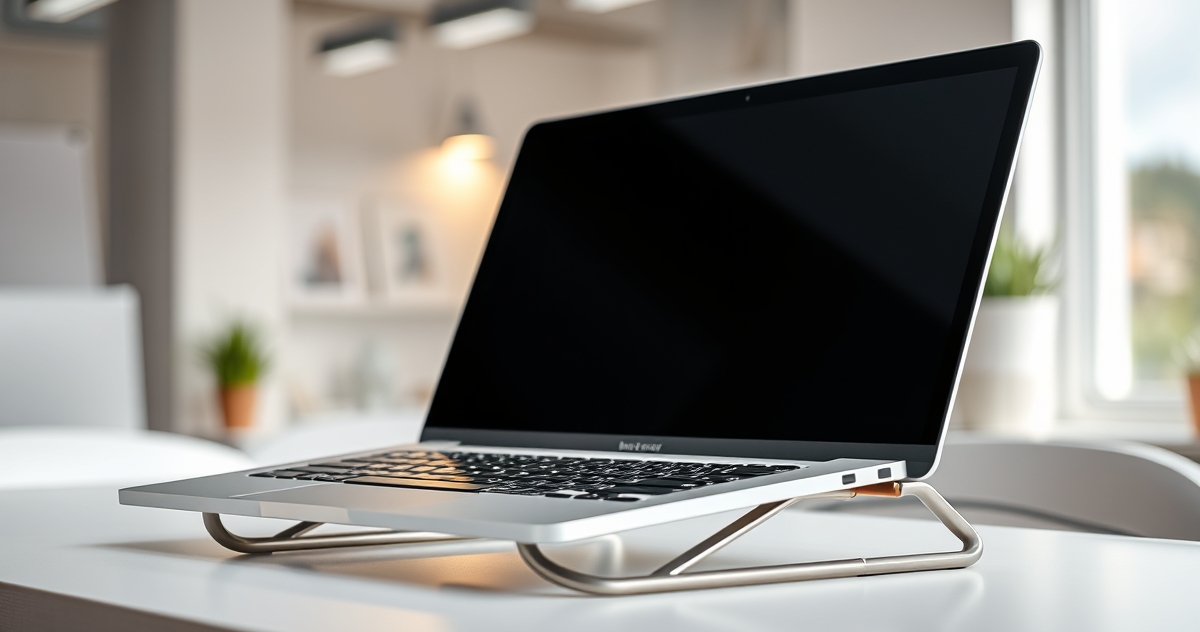
노트북 거치대는 화면 위치를 바꾸지만 내장 키보드 위치도 함께 바꿉니다. 고정형과 접이식 중 고를 때는 휴대성뿐 아니라 입력 방식과 노트북 바닥 구조를 확인하세요. 금속 재질이라는 이유만으로 냉각이나 흔들림 성능이 보장되지는 않습니다.
화면과 입력 위치를 따로 보기
OSHA: 작업 장비 구성의 노트북 관련 안내처럼 화면과 입력 장치가 붙은 구조에서는 양쪽 배치를 함께 고려해야 합니다. 높게 올려 화면을 볼 계획이면 외장 키보드·마우스를 둘 공간과 연결 포트도 계획하세요. 내장 자판을 주로 쓴다면 올린 상태에서 손목을 꺾거나 어깨를 드는지 확인합니다.
사례 계산: 거치대가 화면을 얼마나 올리나
공식 수치로 예를 들어 봅니다. 거치대는 Twelve South Curve(제조사 설명: 화면을 6.5인치 들어 올림, 하중 7lb, 바닥의 70%가 열린 구조), 노트북은 MacBook Air 13형(M4)(무게 1.24kg, 13.6형 2560×1664 화면)입니다.
| 값 | 계산 |
|---|---|
| 거치대 상승 | 6.5인치 × 2.54 ≈ 16.5cm |
| 하중 여유 | 7lb ≈ 3.2kg ≥ 노트북 1.24kg |
| 화면 표시 영역 높이 | 13.6인치 × 2.54 × 1664 ÷ √(2560² + 1664²) ≈ 18.8cm |
| 화면 윗변 높이(책상 72cm 가정) | 거치대 없이 약 72 + 18.8 + α ≈ 91cm 이상 → 거치대 위 약 107cm 이상 |
계산 가정: α는 노트북 바닥에서 화면 아래 끝까지의 높이로, 공식 사양에 없어 포함하지 않았습니다(실제로는 그만큼 더 높음). 화면을 뒤로 젖히면 윗변은 낮아집니다. 제조사의 “6.5인치”가 정확히 어느 지점을 올린 값인지는 설명에 없으므로 근사로 봅니다. 숫자는 소수 첫째 자리에서 반올림했습니다.
이 숫자로 판단하는 법: 의자에 평소처럼 앉아 바닥에서 눈까지 높이를 줄자로 재세요. OSHA는 화면 맨 윗줄이 눈높이와 같거나 조금 아래에 오도록 안내합니다. 눈높이가 위 값보다 충분히 높다면 고정형 거치대로 맞출 수 있고, 차이가 크면 높이 조절형이나 외장 모니터를 함께 비교합니다.
고정형과 높이 조절형: 공식 표기 비교
| 항목 | Twelve South Curve | Kensington SmartFit Easy Riser Go (17형용, K50422WW) |
|---|---|---|
| 높이 표기 | “화면을 6.5인치 들어 올림”(약 16.5cm) | “노트북을 최대 180mm(7.1인치)까지 들어 올림” |
| 높이 조절 | 고정형(조절 표기 없음) | 높이 조절형, 접이식 이중 받침 구조 |
| 지원 조건 | 하중 7lb(약 3.2kg) | 17인치 이하 노트북 · 하중은 공식 페이지 미기재 |
| 받침 구조 | 바닥의 70%가 열린 구조 | 공식 페이지 미기재 |
읽는 법: 두 회사의 높이 표기는 기준이 다릅니다. 한쪽은 “화면”을, 다른 쪽은 “노트북”을 올린 높이라고 적었고 어느 지점에서 잰 값인지는 둘 다 밝히지 않았습니다. 그래서 16.5cm와 18cm를 그대로 비교해 어느 쪽 화면이 더 높다고 말할 수 없습니다. 판단은 위 계산처럼 “내 눈높이 − 책상 높이”가 필요한 상승폭인지로 하고, 고정형은 그 값이 맞을 때, 조절형은 눈높이를 아직 모르거나 여러 사람·자리를 오갈 때 후보가 됩니다. 미기재 칸은 판매처 문의로 확인하세요.
외장 키보드가 있을 때와 없을 때
거치대는 화면과 함께 내장 키보드도 같은 높이만큼 올립니다. OSHA는 팔꿈치가 키보드와 비슷한 높이에 오도록 안내하므로, 거치대 위 내장 키보드로 오래 타이핑하면 그만큼 손과 어깨가 올라갑니다. 제조사도 외장 디스플레이·키보드·마우스와 함께 쓰는 구성을 소개합니다.
| 사용 방식 | 선택 |
|---|---|
| 문서 작성·코딩처럼 타이핑이 많음 | 거치대 + 외장 키보드·마우스 (책상 위 공간과 연결 포트 확인) |
| 화상회의·자료 보기가 대부분, 타이핑은 짧음 | 거치대만으로 시작 가능 — 타이핑이 길어지면 외장 키보드 추가 |
| 외장 키보드를 둘 자리가 없음 | 거치대 높이를 낮춰 타협하거나, 화면은 외장 모니터로 올리고 노트북은 책상 위에 |
재질보다 확인할 구조
| 항목 | 제품 설명과 실제 배치에서 확인할 것 |
|---|---|
| 지원 조건 | 노트북 외형·무게와 받침 면적 |
| 힌지·잠금 | 각도를 고정하는 방식과 조절 절차 |
| 하단 턱 | 손목·충전 단자·덮개 닫기와의 간섭 |
| 접촉 위치 | 고무 패드가 흡기구를 가리는지 |
| 휴대 크기 | 접은 치수와 가방에 넣을 무게 |
알루미늄 고정형에도 높이가 맞지 않는 제품이 있고, 접이식에도 잠금 구조가 있는 제품이 있습니다. 형태 이름을 안정성 순위로 바꾸지 마세요.
설치 뒤 확인 순서
- 바닥 통풍구와 받침이 겹치는지 봅니다.
- 제품 설명서의 각도·잠금 조절을 따릅니다.
- 평소 앱을 사용하며 미끄러짐과 화면 흔들림을 관찰합니다.
- 케이블을 꽂고 단자가 당겨지거나 받침이 움직이는지 확인합니다.
발열 개선을 확인하려면 같은 작업·실내 조건에서 온도와 팬 상태를 비교해야 합니다. 이 사이트는 그런 시험을 실행하지 않았으므로 거치대만으로 성능이 개선된다는 수치를 제공하지 않습니다.
확인 자료와 범위
자료 확인·내용 정리: 2026년 10월 23일. 모델별 사양과 설명서는 변경될 수 있으므로 주문할 제품의 모델 번호와 최신 안내를 대조하세요. 계산 예시는 공식 수치로 한 계산이며 실측 결과가 아닙니다.