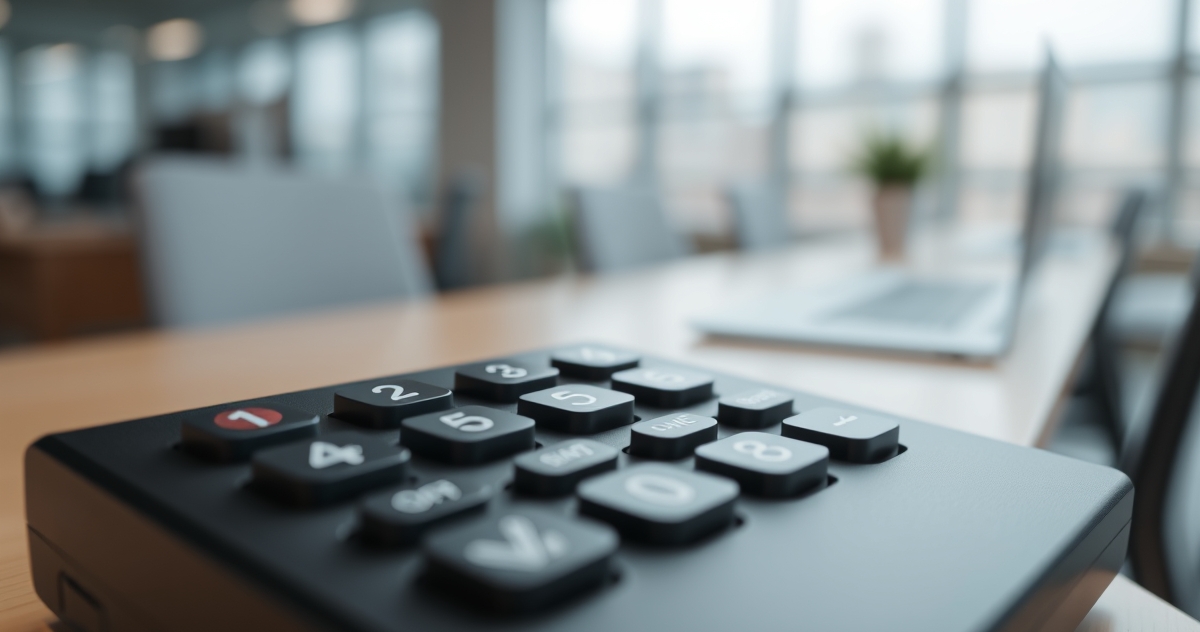
분리형 숫자패드는 텐키리스 키보드를 쓰면서 숫자 입력이 필요할 때 고려하는 선택지입니다. 이 글은 실제 패드 한 종의 공식 사양으로 “패드를 더하는 경우”와 “풀배열로 바꾸는 경우”의 마우스 위치를 계산하고, 운영체제 지원 같은 구매 전 조건을 정리합니다. 배열 자체(텐키리스냐 풀배열이냐)는 텐키리스·풀배열 비교에서 먼저 정하세요. 왼손 배치가 항상 빠르다는 사용 결과는 제시하지 않습니다.
숫자 외에 쓰는 키 적어보기
입력 업무를 “숫자 → Tab → 숫자 → Enter → 오타 수정”처럼 순서대로 적으세요. 숫자만 있는 패드와 Tab·Backspace가 있는 패드는 손을 옮기는 횟수가 달라질 수 있습니다. Microsoft: Excel 키보드 단축키는 운영체제별 단축키를 구분하므로 Windows용 키 조합이 Mac에서도 같은지 확인해야 합니다.
실제 패드 사양과 풀배열과의 비교
예로 Microsoft Number Pad의 공식 사양을 보면 다음과 같습니다.
| 항목 | Microsoft Number Pad 공식 사양 |
|---|---|
| 크기 | 81.8 × 110.8 × 9.1mm |
| 연결 | Bluetooth LE 5.0 · 최대 3대 기기 연결 |
| 공식 지원 OS | Windows 11 Home/Pro · 10 · 8.1 (Bluetooth 4.0 이상 기기) |
| 전원 | CR2032 코인 전지 1개 · 최대 24개월(사용 조건에 따라 다름) |
macOS는 공식 지원 목록에 없습니다. Mac에서 쓰려면 Mac 지원을 명시한 패드를 고르거나 풀배열 키보드를 비교하세요. 공식 페이지는 개별 키(Tab·Backspace·괄호 등) 구성을 모두 나열하지 않으므로, 아래 “숫자 외에 쓰는 키”를 정리한 뒤 제품 사진의 배열과 대조해야 합니다.
패드를 어디에 두면 마우스가 얼마나 멀어지나: 계산
텐키리스 키보드의 문자 키를 몸 중심에 두고, 마우스는 키보드 오른쪽에 둔다고 가정합니다. 패드 폭 8.2cm(위 사양의 81.8mm)와 키보드·패드 사이 간격 1~2cm를 넣으면 다음과 같습니다.
| 배치 | 마우스가 바깥으로 이동하는 거리 | 왼손 이동 |
|---|---|---|
| 패드를 키보드 오른쪽에 | 약 9~10cm (패드 폭 + 간격) | 없음 |
| 패드를 키보드 왼쪽에 | 0cm (마우스 위치 그대로) | 숫자 입력 때 왼손이 패드로 이동 |
| 참고: 숫자패드 있는 풀배열로 교체 | 약 13~14cm (같은 회사 모델 간 폭 차이) | 없음 |
계산 가정: 풀배열 폭 차이는 Apple(13.98cm)·Logitech(13.42cm)의 숫자패드 유무 모델 비교값이며, 키 위치·외곽 여백 차이는 반영하지 않았습니다. 패드는 필요할 때만 꺼내 쓰고 평소엔 치워 둘 수 있다는 점에서 풀배열과 다릅니다. 숫자 입력이 하루 몇 번뿐이라면 왼쪽 배치나 “필요할 때만” 배치가, 오른손으로 숫자와 마우스를 번갈아 쓴다면 오른쪽 배치가 손 이동이 적습니다. 내 업무가 어느 쪽인지는 아래 순서 기록으로 판단합니다.
연결과 키 동작 확인표
| 항목 | 확인 방법 |
|---|---|
| Num Lock | 본체 키보드와 상태가 연동되는지 지원 안내 확인 |
| 절전 복귀 | 첫 숫자가 누락되는지 실제 입력란에서 확인 |
| 키 조합 | Shift·Ctrl 조합을 장치 사이에서 사용할 수 있는지 확인 |
| 소수점 | 사용 앱과 지역 설정에서 원하는 기호가 입력되는지 확인 |
| 수신기 | 필요한 USB 포트와 동글 보관 위치 확인 |
유선이면 지연이 전혀 없다거나 모든 Bluetooth 패드가 첫 입력을 놓친다고 일반화하지 않습니다. 절전·펌웨어·앱 동작은 모델마다 다릅니다.
좌우 배치를 비교하는 방법
같은 표의 같은 행을 입력하면서 왼쪽·오른쪽 배치에서 손을 옮긴 횟수, 수정 횟수와 시간을 따로 적으세요. 익숙하지 않은 손으로 바꿔 속도가 낮아졌다면 고정 적응 기간을 기대하며 무리하기보다 현재 업무에 맞는지 판단합니다. 필요할 때만 꺼내 쓰는 배치도 가능합니다. 마우스를 멀리 밀어내지 않는지는 OSHA: 키보드 배치의 입력 장치 배치와 함께 확인하세요.
조건별 결론
| 내 조건 | 선택 |
|---|---|
| 텐키리스 사용 중, 숫자 입력은 가끔 | 패드를 왼쪽에 두거나 필요할 때만 꺼내 쓰기 |
| 숫자와 마우스를 오른손으로 번갈아 씀 | 패드를 오른쪽에(마우스 약 9~10cm 바깥), 또는 풀배열과 비교 |
| Mac에서 사용 | Mac 지원이 명시된 패드만 후보로(위 예시 모델은 Windows만 공식 지원) |
| Tab·Backspace를 숫자와 함께 자주 누름 | 그 키가 패드에 있는지 배열 사진으로 확인 |
실물로만 확인할 수 있는 것: 절전 뒤 첫 입력 누락 여부, Num Lock 상태 연동, 소수점 기호. 연결한 뒤 키 위치별로 입력이 들어오는지는 키보드 입력 확인에서 눌러 보며 확인할 수 있습니다. 이 도구는 어느 위치의 키가 눌렸는지를 보여 주며, 소수점이 “.”과 “,” 중 무엇으로 입력되는지나 Num Lock에 따른 문자 동작은 표시하지 않습니다. 이런 문자 결과는 실제로 쓸 앱(예: 스프레드시트)의 입력란에서 확인하세요.
확인 자료와 범위
자료 확인·내용 정리: 2026년 10월 23일. 모델별 사양과 설명서는 변경될 수 있으므로 주문할 제품의 모델 번호와 최신 안내를 대조하세요. 계산 예시는 공식 외형 치수로 한 계산이며 실측 결과가 아닙니다.