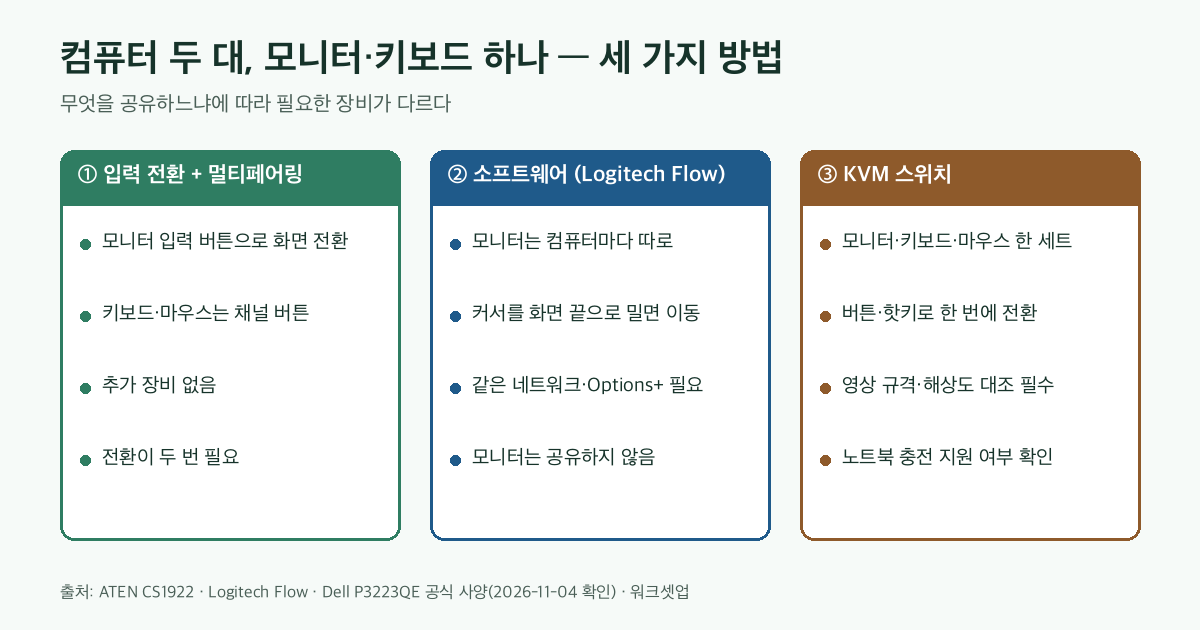
회사 노트북과 개인 데스크톱을 한 책상에서 쓰다 보면, 모니터·키보드·마우스를 하나로 공유하고 싶어집니다. KVM 스위치가 대표적인 답이지만 무엇을 공유하느냐에 따라 필요한 장비가 다릅니다. 이 글은 ① KVM이 정말 필요한지 대안과 비교하고 → ② KVM을 고를 때 사양표에서 볼 항목을 순서대로 → ③ 실제 제품 사양으로 대조하는 방법을 정리합니다. 수치는 제조사 공식 사양에서 가져왔고, 출처는 글 끝에 모았습니다.
먼저: KVM이 정말 필요한가
| 방법 | 공유하는 것 | 필요한 것 | 맞는 경우 |
|---|---|---|---|
| 모니터 입력 전환 + 멀티페어링 키보드·마우스 | 모니터·키보드·마우스(따로 전환) | 입력 단자가 2개 이상인 모니터, 여러 기기 페어링을 지원하는 키보드·마우스 | 하루에 몇 번만 바꾸고, 추가 장비를 사고 싶지 않을 때 |
| 소프트웨어(예: Logitech Flow) | 키보드·마우스·클립보드(모니터는 공유 안 함) | 컴퓨터마다 모니터, 지원 마우스, 두 컴퓨터에 Logi Options+, 같은 네트워크 | 모니터가 두 대 있고 두 컴퓨터를 동시에 보며 일할 때 |
| KVM 스위치 | 모니터·키보드·마우스(+USB 기기) 한 세트 | 컴퓨터 쪽 영상 출력과 모니터 규격에 맞는 KVM | 모니터가 한 대이고 자주, 한 번에 전환하고 싶을 때 |
Logitech Flow는 두 컴퓨터에 Logi Options+를 설치하고 같은 Wi-Fi 또는 유선 네트워크에 연결하면, 커서를 화면 끝으로 밀어 다른 컴퓨터로 넘어가고 복사·붙여넣기도 넘길 수 있다고 안내합니다(Windows 10 이상·macOS 14 이상). 화면은 공유하지 않으므로 모니터가 하나뿐이라면 답이 되지 않습니다. 멀티페어링 마우스의 전환 버튼은 저소음 멀티디바이스 마우스 글에서 다룹니다.
KVM 스위치 확인 순서
① 영상 단자: 컴퓨터 출력 ↔ KVM ↔ 모니터가 같은 규격인가
KVM은 보통 DisplayPort 용, HDMI 용, USB-C 용처럼 영상 단자가 정해져 있습니다. 먼저 두 컴퓨터의 영상 출력 단자와 모니터의 입력 단자를 적고, 세 곳이 같은 규격으로 이어지는지 봅니다. 노트북에 USB-C만 있다면 그 포트가 영상 출력(DisplayPort 대체 모드)을 지원하는지 노트북 사양에서 확인해야 USB-C→DisplayPort 케이블로 이을 수 있습니다.
② 해상도·주사율: 모니터 최대치가 KVM 지원 범위 안인가
KVM이 지원하는 해상도·주사율보다 모니터가 높으면 KVM을 거치는 순간 그 화질을 쓸 수 없습니다. 사양표의 “최대 해상도” 한 줄만 보지 말고 해상도와 주사율 조합을 함께 보세요. 예를 들어 ATEN CS1922는 3840×2160 60Hz 와 2560×1440 144Hz 를 적어 두었으므로, 4K 120Hz 모니터라면 KVM을 거칠 때 그 주사율을 쓸 수 없습니다. 모니터 해상도에 따른 작업 공간은 모니터 크기·해상도·배율 글에서 계산할 수 있습니다.
③ USB: 키보드·마우스 포트와 허브 포트를 구분
KVM의 USB 포트는 두 종류인 경우가 많습니다. 키보드·마우스를 꽂는 포트(KVM이 입력을 흉내 내며 전환을 빠르게 해 주는 포트)와, 웹캠·외장 저장장치를 꽂는 허브 포트입니다. 외장 SSD 나 웹캠을 KVM에 연결할 계획이면 허브 포트의 속도(USB 2.0인지 USB 3.x인지)와 개수를 확인합니다. CS1922는 키보드·마우스용 USB-A 2개와 별도로 USB 3.1 Gen 1(5Gbps) 허브 포트 2개를 적어 두었습니다.
④ 전환 방식
본체 버튼, 키보드 단축키(핫키), 마우스 조작, 리모컨 등 제품마다 다릅니다. KVM을 책상 아래에 둘 거라면 버튼보다 핫키나 리모컨이 편합니다. CS1922는 버튼·핫키·마우스 세 가지를 지원하고, 키보드·마우스는 한 컴퓨터에, USB 허브는 다른 컴퓨터에 두는 독립 전환을 내세웁니다.
⑤ 노트북 충전은 누가 하나
USB-C 한 줄로 충전까지 하던 노트북을 KVM에 물리면, KVM이 충전을 지원하지 않는 한 충전기를 따로 꽂아야 합니다. 이 경우 KVM 대신 USB-C 충전을 지원하는 모니터에 노트북을 잇고 데스크톱은 다른 입력에 연결하는 구성이 단순할 수 있습니다. 예를 들어 Dell P3223QE는 HDMI·DisplayPort 1.4 입력과 함께 최대 90W 전력을 주는 USB-C 업스트림 포트를 적어 두었습니다. 노트북 충전·허브 조건은 USB-C 허브·도크 글에 정리했습니다.
⑥ 모니터가 두 대라면 ‘듀얼’ KVM
컴퓨터마다 모니터 두 대를 바꿔 쓰려면 컴퓨터 1대당 영상 입력이 2개인 듀얼 모니터용 KVM이 필요합니다. 포트 수(컴퓨터 수)와 모니터 수를 따로 세세요. 또 일부 제품은 전환해도 모니터가 계속 연결된 것처럼 정보를 보내 창 배치가 흐트러지지 않게 하는 기능을 내세우니, 전환 때마다 창이 한쪽으로 몰리는 문제가 걱정되면 사양표에서 그 항목을 찾아보세요.
예시 대조: ATEN CS1922 + Dell P3223QE
| 확인 항목 | ATEN CS1922 (2포트 KVM) | Dell P3223QE (32인치 4K) | 대조 결과 |
|---|---|---|---|
| 영상 단자 | 컴퓨터용 DisplayPort 2개 · 모니터용 DisplayPort 1개 | HDMI · DisplayPort 1.4 · USB-C | DisplayPort로 연결 가능. 두 컴퓨터 모두 DisplayPort(또는 영상 출력 USB-C→DP) 필요 |
| 해상도·주사율 | 최대 4096×2160 60Hz · 2560×1440 144Hz | 3840×2160 60Hz | 범위 안 |
| USB | 키보드·마우스용 USB-A 2 + USB 3.1 Gen 1 허브 2 | USB 3.2 Gen 1 다운스트림 4 | 웹캠은 KVM 허브 또는 모니터 허브 중 선택 |
| 전환 | 버튼·핫키·마우스, 독립 전환 | 모니터 입력 버튼 | KVM 쪽 전환 한 번이면 끝 |
| 노트북 충전 | 사양표에 충전 항목 없음 | USB-C 최대 90W | 노트북은 별도 충전기 또는 모니터 USB-C 활용 검토 |
| 동봉 케이블 | DisplayPort 1.2 케이블 2 · USB 3.0 케이블 2 · 오디오 케이블 4 · 전원 어댑터 | DisplayPort · USB-C→USB-A · USB-C 케이블 | KVM→모니터 구간 DisplayPort 케이블은 모니터 동봉분 활용 가능 |
읽는 법: 이 조합은 영상·해상도 조건은 맞지만, 노트북이 HDMI만 있다면 연결할 수 없고, 노트북 충전은 따로 해결해야 합니다. 사양표의 숫자를 위 표처럼 세 칸(컴퓨터·KVM·모니터)에 나란히 적으면 맞지 않는 칸이 바로 보입니다. 이 사이트는 두 제품을 연결해 보지 않았으므로 실제 전환 시간·창 배치 유지 여부는 확인하지 않았습니다.
구매 전 최종 확인표
- 두 컴퓨터의 영상 출력 단자(USB-C라면 영상 출력 지원 여부)와 모니터 입력 단자가 KVM 규격과 같은가
- 모니터의 해상도·주사율 조합이 KVM 지원 범위 안인가
- 웹캠·저장장치를 연결한다면 허브 포트 속도·개수가 충분한가
- 전환 방식(버튼·핫키·리모컨)이 KVM을 둘 위치에서 편한가
- 노트북 충전을 어떻게 할지 정했는가
- 모니터가 두 대라면 듀얼 모니터용인가, 전환 시 창 배치 문제 대책이 있는가
확인 자료와 범위
자료 확인·내용 정리: 2026년 11월 4일. 예시 제품의 사양은 바뀔 수 있으므로 주문할 모델 번호의 최신 사양표·설명서를 대조하세요. 이 사이트는 소개한 제품을 직접 연결하거나 측정하지 않았습니다.