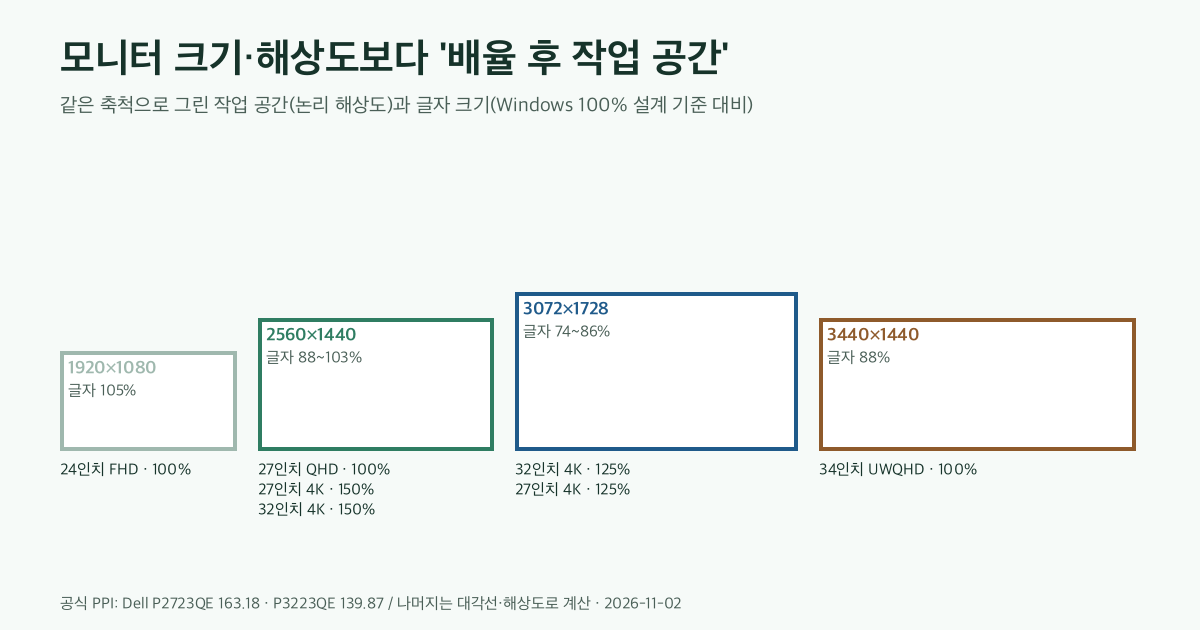
27인치 QHD와 27인치 4K, 32인치 4K 중 무엇을 살지 고민할 때 해상도 숫자만 비교하면 판단이 엇갈립니다. 4K 모니터를 사도 운영체제 배율을 150%로 쓰면 화면에 들어가는 작업 공간은 QHD와 같아집니다. 실제로 비교해야 할 것은 ① 배율을 적용한 뒤의 작업 공간과 ② 그때 글자가 보이는 크기, ③ 같은 크기일 때의 선명도입니다. 이 글은 대표 모니터 5종을 같은 식으로 계산해 한 표에 놓고, 조건별로 무엇을 고르면 되는지 정리합니다.
계산에 쓰는 세 가지 숫자
- PPI(인치당 픽셀 수) = √(가로 픽셀² + 세로 픽셀²) ÷ 대각선 인치. 같은 크기라면 PPI가 높을수록 선명합니다. Dell 공식 사양의 PPI와 이 식의 결과가 일치하는지 먼저 확인했습니다. 27인치 4K(P2723QE)는 163.18, 32인치 4K(P3223QE, 실제 대각선 31.5인치)는 139.87로, 계산값 163.2·139.9와 같습니다.
- 작업 공간 = 물리 해상도 ÷ 배율. Microsoft 문서(2017년 작성)는 배율을 적용한 뒤의 유효 해상도를 “물리 세로 해상도 ÷ 배율”로 설명합니다. 4K(3840×2160)에 150%를 쓰면 2560×1440만큼의 창과 아이콘이 들어갑니다.
- 글자 크기 = 96 × 배율 ÷ PPI. Windows는 96 DPI를 배율 100%의 기준으로 둡니다. 이 값이 100%면 Windows가 설계한 기준 크기와 같고, 88%면 그보다 12% 작게 보입니다. 같은 거리에서 본 상대 크기이며, 시력·시선 거리에 따라 편하게 느끼는 값은 다릅니다.
5종 비교표: 배율별 작업 공간과 글자 크기
| 모니터 | PPI | 배율 | 작업 공간 | 글자 크기 |
|---|---|---|---|---|
| 24인치 FHD(1920×1080) | 91.8 | 100% | 1920×1080 | 105% |
| 27인치 QHD(2560×1440) | 108.8 | 100% | 2560×1440 | 88% |
| 125% | 2048×1152 | 110% | ||
| 27인치 4K(3840×2160) 예: Dell P2723QE |
163.18 | 125% | 3072×1728 | 74% |
| 150% | 2560×1440 | 88% | ||
| 175% | 2194×1234 | 103% | ||
| 32인치 4K(3840×2160) 예: Dell P3223QE |
139.87 | 125% | 3072×1728 | 86% |
| 150% | 2560×1440 | 103% | ||
| 34인치 UWQHD(3440×1440) | 109.7 | 100% | 3440×1440 | 88% |
읽는 법: 굵게 표시한 줄이 각 4K 모니터를 쓸 때 흔히 고르는 배율입니다. 27인치 4K 150%와 27인치 QHD 100%는 작업 공간(2560×1440)과 글자 크기(88%)가 같습니다. 차이는 선명도뿐이며, 같은 글자를 4K는 약 1.5배 많은 픽셀(163.18 ÷ 108.8)로 그립니다. 32인치 4K 125%는 27인치 QHD보다 작업 공간이 가로·세로 각각 1.2배(3072÷2560) 넓지만 글자는 조금 더 작습니다(86%). PPI·글자 크기는 소수 첫째 자리 또는 정수로 반올림했고, 공식 PPI가 없는 모델은 표기 대각선(24·27·34인치)으로 계산했습니다.
조건별로 무엇을 고르면 되나
| 원하는 것 | 맞는 조합 | 대가 |
|---|---|---|
| 24인치 FHD보다 넓게, 글자 크기는 비슷하게 | 27인치 QHD 100% 또는 27인치 4K 150% | 글자 크기가 105%에서 88%로 작아짐 |
| 같은 공간에서 글자를 더 선명하게 | 27인치 4K 150% | 작업 공간은 QHD와 같음. 같은 크기의 QHD 모델과 가격 차이를 비교해 볼 것 |
| 창을 여러 개 띄울 넓은 공간 | 32인치 4K 125%(3072×1728) | 글자 86%. 화면이 커져 시선 거리가 더 필요 |
| 큰 화면에 큰 글자 | 32인치 4K 150% | 작업 공간은 27인치 QHD와 같음(2560×1440) |
| 가로로 긴 공간(표·타임라인) | 34인치 UWQHD 100% | 세로 공간은 QHD와 같은 1440. 책상 폭과 모니터암 조건을 따로 확인 |
화면 크기가 커지면 같은 거리에서 시야 끝까지 보기 위해 고개와 눈을 더 움직여야 합니다. 책상 깊이에 따른 시선 거리 계산은 책상 깊이 60cm에 32인치 모니터에서, 가로로 긴 모니터의 설치 조건은 울트라와이드 모니터암 글에서 확인하세요.
Mac에서는 ‘해상도 목록’이 배율 역할을 한다
Apple은 Mac에서 시스템 설정 → 디스플레이의 해상도 목록을 골라 화면 크기를 정하도록 안내합니다. Apple은 기본 해상도를 권장하면서, 해상도를 바꾸면 글자와 물체가 커지거나 작아지고 그만큼 작업 공간이 달라진다고 안내합니다. 위 표의 “작업 공간” 열을 Mac에서 고르는 해상도로 읽으면 같은 비교가 됩니다. 예를 들어 4K 모니터에서 2560×1440에 해당하는 항목을 고르면 27인치 QHD와 같은 작업 공간이 됩니다. 해상도가 썸네일로만 보이면 썸네일을 Control-클릭해 목록으로 보는 항목(영문 Show List)을 고르면 숫자로 확인할 수 있습니다.
Mac을 USB-C 하나로 연결할 때 모니터 쪽 영상·충전 조건은 USB-C 허브·도크 글에 정리해 두었습니다.
구매 전 확인 순서
- 지금 쓰는 모니터에서 편하게 읽히는 글자 크기를 정합니다(위 표의 “글자 크기” 값으로 환산).
- 그 글자 크기를 유지하면서 원하는 작업 공간이 나오는 모니터·배율 조합을 표에서 찾습니다.
- 후보 모델의 사양표에서 실제 대각선·해상도·PPI를 확인합니다. “32인치”로 팔아도 실제 대각선이 31.5인치처럼 다를 수 있습니다.
- 책상 깊이로 시선 거리를 확보할 수 있는지 계산합니다.
- 노트북을 연결한다면 그 노트북이 해당 해상도·주사율로 외장 모니터를 출력하는지 제조사 사양으로 확인합니다.
확인 자료와 범위
자료 확인·내용 정리: 2026년 11월 2일. 글자 크기 값은 Windows 배율 기준(96 DPI = 100%)으로 계산한 상대값이며, 실제로 편하게 느끼는 크기는 시력·시선 거리·글꼴에 따라 다릅니다. 공식 PPI가 없는 모델은 표기 대각선으로 계산해 실제 제품과 조금 다를 수 있습니다. 이 사이트는 모니터를 직접 측정하지 않았습니다.