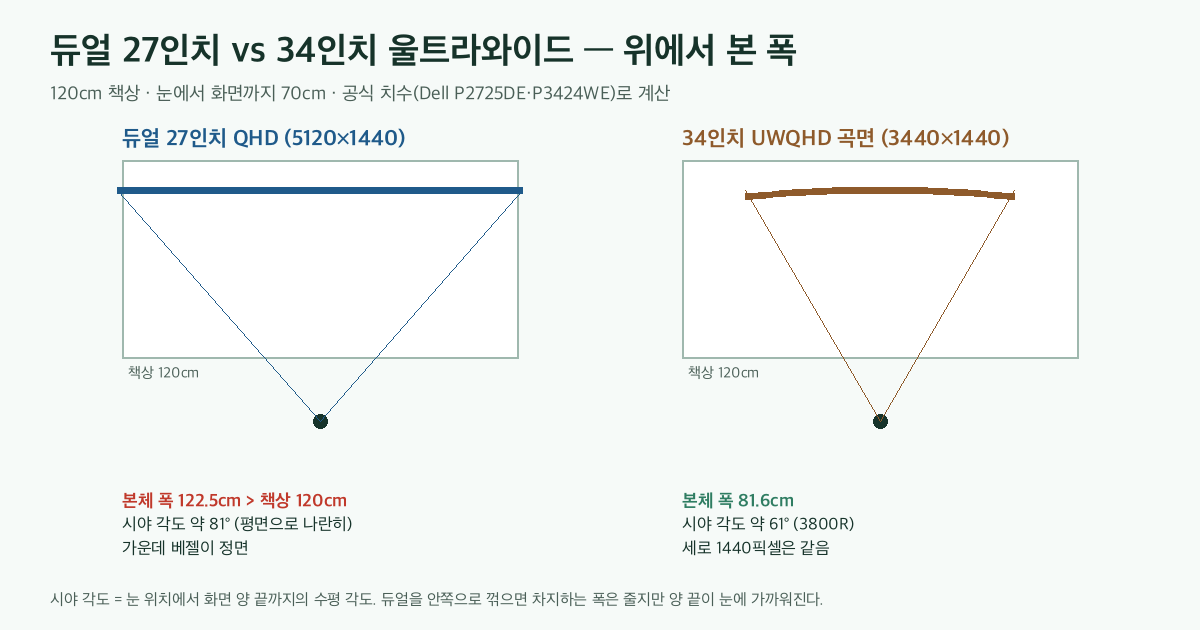
27인치 QHD 두 대와 34인치 울트라와이드 한 대는 흔히 비교되지만, “어느 쪽이 더 넓은가”만 보면 판단이 엇갈립니다. 두 구성은 세로 픽셀(1440)과 글자 크기가 거의 같고, 차이는 가로 폭·가운데 베젤·책상 위 차지하는 폭·고개를 돌리는 각도에서 납니다. 이 글은 Dell P2725DE(27인치 QHD)와 Dell P3424WE(34인치 곡면 UWQHD)의 공식 치수로 이 네 가지를 같은 식으로 계산해 비교합니다. 출처는 글 끝에 모았습니다.
공식 치수로 본 두 구성
| 항목 | 27인치 QHD × 2 (Dell P2725DE) | 34인치 UWQHD 곡면 (Dell P3424WE) |
|---|---|---|
| 해상도(작업 공간) | 2560×1440 × 2 = 5120×1440 | 3440×1440 |
| PPI(선명도·글자 크기) | 109 | 109.24 |
| 화면 영역(가로×세로) | 약 596.7 × 335.7mm (한 대, 픽셀 피치 0.2331mm로 계산) | 799.80 × 334.80mm |
| 본체 폭 | 612.50mm × 2 = 1,225.0mm | 815.70mm |
| 가운데 이음매 | 베젤 두 개(좌우 베젤이 같다고 가정하면 한쪽 약 7.9mm, 합 약 15.8mm) | 없음 |
| 스탠드 제외 무게 | 4.60kg × 2 = 9.2kg | 6.95kg |
| 곡률 | 평면 | 3800R |
읽는 법: 두 제품은 PPI가 109로 거의 같아 같은 배율에서 글자 크기가 같고, 세로 화면 높이(약 335mm)와 세로 픽셀(1440)도 같습니다. 즉 34인치 울트라와이드는 “27인치 QHD 한 대를 가로로 1.34배(3440÷2560) 늘린 화면”이고, 듀얼 27인치는 그보다 다시 1.49배(5120÷3440) 넓습니다. 배율에 따른 작업 공간·글자 크기 계산은 모니터 크기·해상도·배율 글을 참고하세요.
① 책상 폭: 듀얼은 120cm 책상보다 넓다
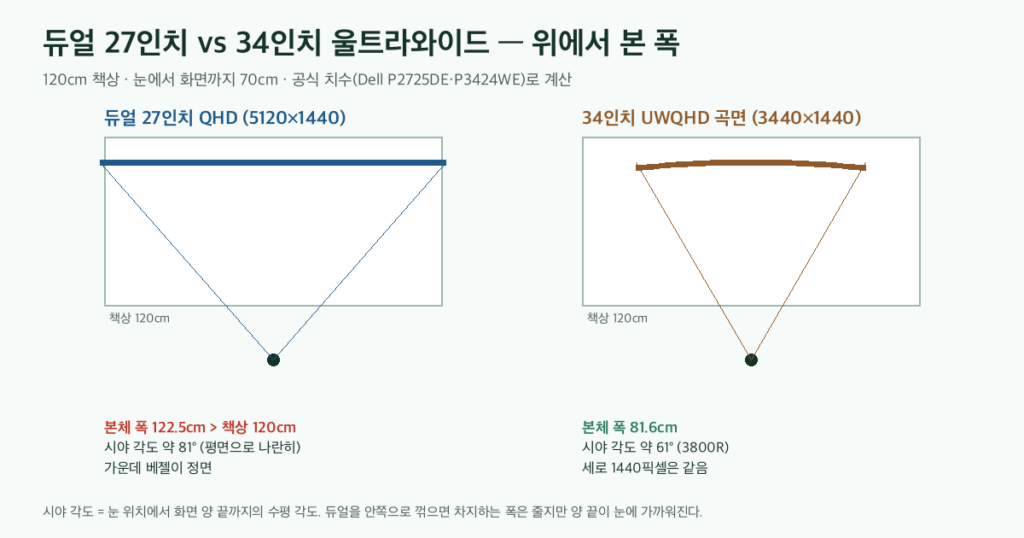
P2725DE 두 대를 빈틈 없이 나란히 두면 본체 폭만 122.5cm로, 폭 120cm 책상보다 넓습니다. 기본 스탠드(받침 폭 272.84mm)는 책상 위에 들어가더라도 화면 양 끝이 책상 밖으로 나오고, 벽·창틀·옆 가구와 부딪힐 수 있습니다. 두 대를 안쪽으로 조금 꺾어 두면 차지하는 폭은 줄어듭니다. P3424WE는 81.6cm라 120cm 책상에서 양옆으로 약 19cm씩 남습니다. 책상 폭 선택은 1200·1400mm 책상 글에서 다룹니다.
② 고개를 돌리는 각도
눈에서 화면 가운데까지 70cm라고 가정하고, 눈 위치에서 화면 양 끝까지의 수평 각도를 계산했습니다(두 대를 평면으로 나란히 둔 경우).
| 시선 거리 | 27인치 한 대 | 27인치 × 2 (평면 나란히) | 34인치 곡면 3800R |
|---|---|---|---|
| 60cm | 약 53° | 약 90° | 약 69° |
| 70cm | 약 46° | 약 81° | 약 61° |
| 80cm | 약 41° | 약 73° | 약 54° |
곡면은 화면 영역 폭 799.8mm를 반지름 3,800mm 원호로 보고 계산했고, 이때 양 끝은 가운데보다 약 21mm 눈 쪽으로 나옵니다. 듀얼은 화면 양 끝까지 각도가 커서, 한 대를 정면에 두고 다른 한 대를 옆에 두거나 둘을 안쪽으로 꺾어 두는 배치를 함께 검토하세요. 시선 거리를 확보할 책상 깊이는 책상 깊이 60cm와 시선 거리 글에서 계산할 수 있습니다.
③ 가운데 이음매와 창 배치
듀얼을 대칭으로 두면 정면에 베젤 이음매가 옵니다. 문서 하나를 가운데에 두고 보는 작업이라면 불편하고, 반대로 “왼쪽은 자료, 오른쪽은 작업”처럼 화면이 자연스럽게 둘로 나뉘는 작업이라면 이음매가 경계 역할을 합니다. 울트라와이드는 이음매가 없어 긴 표·타임라인·여러 창을 이어 붙이기 좋지만, 창을 나누려면 운영체제의 창 정렬 기능이나 별도 도구를 써야 합니다.
④ 연결과 설치
- 노트북 연결 — 울트라와이드는 영상 출력 하나면 됩니다. P3424WE는 USB-C로 3440×1440 60Hz를 받을 때 색 표현이 1,670만 색으로 제한된다고 설명서에 적혀 있습니다. 듀얼은 노트북이 외장 모니터 2대를 지원해야 합니다. 노트북 세대별 차이는 USB-C 허브·도크 글의 사례표를 보세요.
- 모니터암 — 듀얼은 한 팔당 4.60kg, 울트라와이드는 한 팔에 6.95kg이 걸립니다. 각각의 조건은 27인치 듀얼 모니터암·울트라와이드 모니터암 글에서 대조할 수 있습니다.
- 컴퓨터 두 대 — 노트북과 데스크톱을 함께 쓴다면 듀얼은 “한 대씩 나눠 연결”이 가능하고, 울트라와이드 한 대를 공유하려면 입력 전환이나 KVM이 필요합니다. KVM 스위치 고르는 법을 참고하세요.
조건별로 무엇을 고르나
| 상황 | 맞는 쪽 | 이유 |
|---|---|---|
| 책상 폭 120cm 이하 | 34인치 울트라와이드 | 듀얼 본체 폭(122.5cm)이 책상보다 넓음 |
| 가로 작업 공간 최대 | 듀얼 27인치 | 5120 대 3440 픽셀, 1.49배 |
| 긴 표·타임라인·영상 편집처럼 이어진 화면 | 34인치 울트라와이드 | 정면 이음매 없음 |
| 자료·작업을 둘로 나눠 봄, 컴퓨터 두 대 | 듀얼 27인치 | 베젤이 자연스러운 경계, 한 대씩 따로 연결 가능 |
| 노트북 하나로 케이블 최소화 | 34인치 울트라와이드 | 외장 출력 하나로 충분 |
구매 전 확인표
- 책상 폭에서 본체 폭 합계(베젤 포함)와 벽·옆 가구까지 여유가 남는가
- 시선 거리에서 화면 양 끝까지 고개 돌리는 각도가 받아들일 만한가
- 주 작업이 이어진 화면인가, 나눠 보는 화면인가
- 노트북이 외장 모니터 2대를 지원하는가(듀얼), 원하는 해상도·주사율로 출력하는가
- 모니터암을 쓴다면 한 팔당 무게·두께 조건이 맞는가
확인 자료와 범위
자료 확인·내용 정리: 2026년 11월 12일. 27인치 화면 영역은 공식 픽셀 피치(0.2331mm)와 해상도로 계산했고, 베젤 폭은 좌우가 같다고 가정한 추정입니다. 시야 각도는 눈이 화면 가운데 정면에 있다고 가정한 기하 계산이며 소수 첫째 자리 또는 정수로 반올림했습니다. 이 사이트는 두 모니터를 직접 설치하거나 측정하지 않았습니다.